先确认两件事
Windows 客户端使用购买套餐时的账号直接登录,不需要添加订阅。安装包请只从 Windows 下载与使用教程 获取,并在运行前完整解压。
| 你看到的情况 | 建议先看 |
|---|---|
| “Windows 已保护你的电脑” | 允许官方安装包运行 |
下载 win.zip 后提示恶意程序并被删除 |
处理 Windows 安全中心误报 |
| 双击没反应、服务未就绪、提示端口冲突 | 先卸载第三方安全软件 |
| 提示缺少 WebView2、打开后白屏 | 安装 Microsoft WebView2 Runtime |
| 登录后没有线路、无法连接 | 登录与连接问题 |
第一步必须卸载第三方安全软件
看到“服务未就绪”“端口冲突”,或者遇到客户端无法启动、自动退出、所有线路均连接失败时,请先彻底卸载电脑中的 360 杀毒、360 安全卫士、金山毒霸 等第三方杀毒、安全管家和优化软件。卸载完成后必须重启电脑,再从本站重新下载并安装客户端。
Windows 自带的 Windows 安全中心不需要关闭,也不要卸载。
VPN 客户端需要接管 Windows 的系统代理和网络连接,并使用本机端口与后台服务,才能让电脑通过所选线路上网。安全软件的职责则是阻止陌生程序修改网络、启动后台服务或使用本机端口,两者因此容易发生冲突。
即使安全软件界面已经退出,它的后台服务和网络驱动也可能仍在运行;临时关闭防护或把客户端加入信任区,也不一定能完全解除拦截。所以排查这类问题时,只退出安全软件不算完成,必须卸载并重启电脑。
打开 Windows 的 设置 → 应用 → 已安装的应用,找到 360 杀毒、360 安全卫士、金山毒霸或其他第三方安全软件并卸载。若同时安装了多个安全工具,需要全部卸载。
卸载后立即重启电脑。开机后确认不要再安装或启动第三方安全工具,然后从 Windows 下载与使用教程 重新下载客户端,完整解压 ZIP,运行其中的安装程序。
安装完成后先登录账号,选择一条线路,再点击中间的圆形按钮连接。此时 Windows 安全中心可以保持正常开启。
如果已经卸载所有第三方安全软件并重启,仍然提示端口冲突,请彻底退出其他 VPN、代理、游戏加速器和同类客户端,再重启电脑测试,避免多个程序占用同一个本机端口。
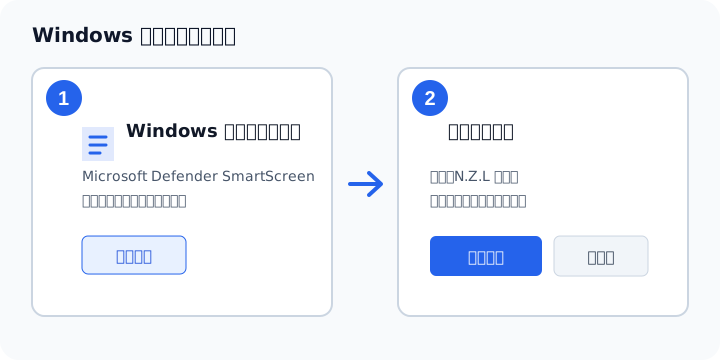
Windows 第一次运行新下载的安装包时,可能会显示“Windows 已保护你的电脑”。先确认文件确实来自本站,然后点击 更多信息,再点击出现的 仍要运行。
如果页面中没有“仍要运行”,通常是还没有点击“更多信息”。
不要永久关闭安全保护
这里只需要允许本站安装包运行。若文件来自聊天群、网盘或其他未知来源,请停止安装。
下载客户端时,Windows 安全中心可能把 win.zip 或压缩包里面的安装程序提示为恶意程序,并自动阻止或删除。确认文件是从 Windows 下载与使用教程 的主下载或备用下载获得时,可以按误报处理。 如果文件来自微信、QQ、聊天群、网盘或其他网站,请不要允许。
打开 Windows 安全中心。 点击开始菜单,搜索并打开 Windows 安全中心,然后进入 病毒和威胁防护,点击 保护历史记录。
找到刚才的拦截记录。 根据下载时间找到最新记录,点击卡片将它展开。查看“受影响的项目”,确认其中显示的是刚才下载的 win.zip 或压缩包里面的安装程序。不要允许时间、文件名不相符的其他记录。
选择允许。 点击 操作,选择 允许在设备上。如果当前记录显示“威胁已隔离”,先选择 还原;文件再次被检测时,再打开新出现的记录并选择 允许在设备上。系统要求管理员确认时,点击 是。
看到“此威胁或应用已被允许,以后不会进行修复”,或英文提示 This threat or app has been allowed,就表示已经允许成功。
允许后先检查“下载”文件夹:如果 win.zip 已经恢复,可以直接继续解压安装;如果文件仍然不在,返回 Windows 下载与使用教程 重新下载一次。Windows 已经把文件删除时,选择“允许”通常只对下一次下载生效,所以重新下载是正常操作。
如果浏览器自己的下载列表仍然显示“已阻止”或“可能有危险”,展开该条下载记录,确认下载地址来自本教程后,选择 保留 或 仍然保留。
不需要关闭安全中心
只允许这一次确认来自本站的客户端文件即可。不要关闭“实时保护”,不要把整个下载文件夹加入排除项,也不要允许名称和时间对不上的记录。
如果安装了 360 杀毒、360 安全卫士、金山毒霸或其他第三方安全软件,请不要只做“恢复并信任”。应先彻底卸载这些软件并重启电脑,再从本站重新下载客户端。Windows 自带的 Windows 安全中心保持正常开启即可。
先安装客户端:右键 ZIP 压缩包,选择 全部解压缩,打开解压后的文件夹并运行里面的安装程序。完成安装后,再从桌面快捷方式或开始菜单打开客户端。解压后得到的是安装程序,不是可以直接使用的客户端,也不要在压缩包预览窗口里运行。
双击没有反应:右键客户端选择 以管理员身份运行。若客户端设置中提供“安装服务”或“重装服务”,执行一次后重新启动客户端。
仍然无法启动:请先完成上面的“服务未就绪或端口冲突”处理,彻底卸载第三方安全软件并重启电脑;再退出其他代理、VPN、游戏加速器或同类客户端后重新安装。
弄子里 Windows 客户端的界面需要微软的 WebView2 Runtime 才能正常显示。它是微软提供的 Windows 界面运行组件,不是需要你打开使用的浏览器,也和账号、套餐、线路无关。
标准版 Windows 10/11 通常已经包含或安装了这个组件;部分精简版、修改版系统可能把它删除。遇到下面任一种情况,可以先补装 WebView2:
能够正常联网时:打开微软官方的 WebView2 Runtime 下载页面,在 Evergreen Bootstrapper 一栏下载并运行安装程序。它会自动识别电脑架构并安装合适的版本。
在线安装失败或电脑暂时无法联网时:在同一页面找到 Evergreen Standalone Installer。绝大多数普通 Windows 电脑选择 x64;使用 Windows ARM 设备时选择 ARM64。如果不确定电脑类型,请优先尝试上面的在线安装方式。
安装完成后,彻底退出弄子里客户端,再从桌面快捷方式或开始菜单重新打开;仍然没有变化时,重启一次电脑。
安全提醒
只从微软官方网站下载 WebView2,不要从第三方下载站获取所谓的修复工具,也不要为了解决此问题卸载 Edge 或关闭 Windows 安全保护。
客户端会在登录后自动获取线路,不需要粘贴订阅地址。请核对登录账号是否与购买套餐时一致,并在 用户中心 检查套餐有效期。随后退出账号,彻底关闭客户端,再重新打开登录。
系统日期、时间或时区错误也会导致同步失败,建议在 Windows 设置中开启自动校时。
先换一条线路测试。如果所有线路都失败,Windows 用户必须先彻底卸载 360 杀毒、360 安全卫士、金山毒霸等第三方安全软件并重启电脑;Windows 安全中心保持正常开启即可。随后退出其他代理、VPN 和同类客户端,断开客户端后确认本地网络本身可以正常上网,再重新安装并启动客户端。
连接后完全无法打开网页时,可以依次尝试:关闭连接、等待几秒、重新连接;仍无效再重启电脑。请不要同时运行多个接管系统代理或网络的程序。
请通过 提交工单 联系我们,并附上 Windows 版本、客户端版本、报错原文和问题画面。截图前请遮挡账号、邮箱等个人信息。