Windows / N.Z.L 客户端
¶ Windows · N.Z.L 客户端教程
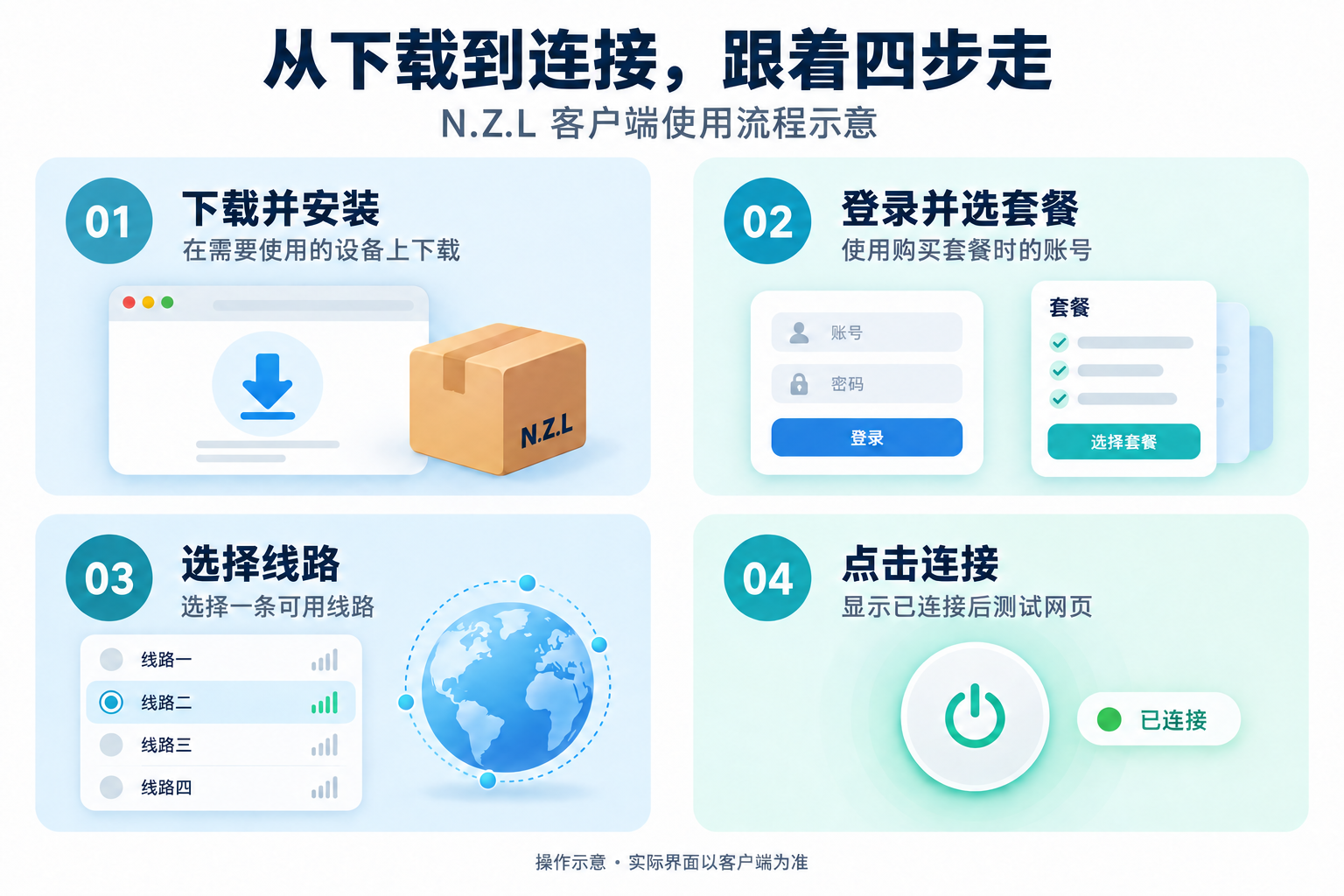
从下载安装到首次连接,按下面四步完成。
适用设备:Windows 10 / 11。请在需要使用的设备上,用系统浏览器下载。
¶ 1 · 下载适合设备的版本
普通 Intel / AMD 电脑选择 x64。Windows ARM 设备选择 ARM64。
不确定电脑类型?
打开“设置 → 系统 → 系统信息”,查看“系统类型”。按 x64 或 ARM64 选择;当前客户端不支持 Windows 7。
¶ 2 · 安装并打开
01ZIP 压缩包右键 → 全部解压缩
02安装程序打开解压文件夹并运行
03N.Z.L 客户端安装完成后从桌面打开
- 找到下载的 ZIP,右键选择全部解压缩。
- 打开解压后的文件夹,双击安装程序并完成安装。
- 从桌面快捷方式或开始菜单打开客户端。
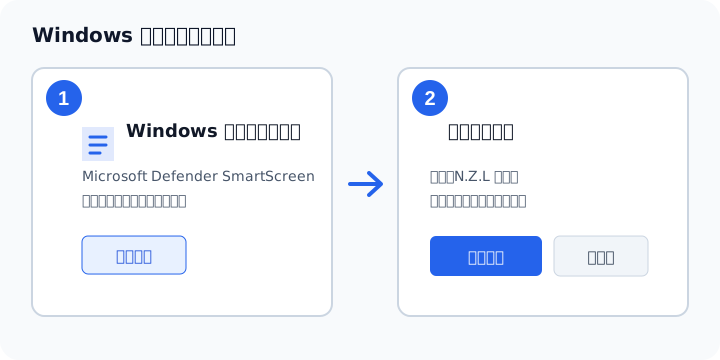
提示“Windows 已保护你的电脑”?
先确认安装包来自本页。若确认发布来源可信,可在提示中查看“更多信息”。安全软件报出具体威胁时,先把检测名称交给客服核对,不要仅凭文件名判断。
提示缺少 WebView2 或打开白屏?
参照 WebView2 处理步骤,补装微软官方运行组件后再打开客户端。
✓ 能看到客户端登录界面,就可以继续下一步。
¶ 3 · 登录并选择套餐
- 输入 N.Z.L 用户中心 使用的注册邮箱和密码,点击登录。
- 如果出现套餐列表,选择你需要使用的有效套餐。
- 等待套餐和线路加载完成。这里不需要输入订阅地址。
¶ 4 · 选择线路并连接
- 在线路/节点列表中选一条可用线路。
- 返回主界面,点击中间的圆形连接按钮。
- 首次连接时,按系统提示允许所需网络或 VPN 权限。
- 等待显示“已连接”,再用当前设备的浏览器测试需要访问的网页。
✓ 客户端显示已连接,目标网页或应用也能正常使用,才算完成。
正在准备或连接时请等待,不要反复点击。遇到错误时保留完整提示,先换一条线路测试。
¶ 以后如何使用
已经保持登录时,直接选择线路并连接。续费后先确认订单生效;如果客户端仍显示旧状态,按 续费后刷新 操作,无需重新安装。
¶ 遇到问题
仍未解决?提交工单,附上设备型号、系统版本、客户端名称和错误提示。