Windows / 第三方客户端
¶ Windows · Clash Verge 教程
下载安装 → 导入订阅 → 选择节点 → 开启代理。
01下载安装按系统与芯片选版本
02导入订阅复制 Clash Meta 链接
03选择节点在“节点选择”中选线路
04开启代理系统代理 → 打开网页测试
¶ 1 · 下载与安装
适用于 Windows 10 / 11,不支持 Windows 7。普通 Intel / AMD 电脑选择 x64;ARM 设备选择 ARM64。
- 下载 ZIP 后,右键选择全部解压缩。
- 打开解压文件夹,运行 Clash Verge 安装程序,按向导完成安装。
- 从桌面或开始菜单打开 Clash Verge。
不确定电脑架构,或安装后白屏?
在“设置 → 系统 → 系统信息”查看系统类型,按 x64/ARM64 选择。若提示缺少 WebView2 或界面白屏,请按 WebView2 安装说明处理。
¶ 2 · 导入订阅
- 登录 N.Z.L 用户中心,打开套餐的订阅入口,复制 Clash Meta/Clash 订阅链接。
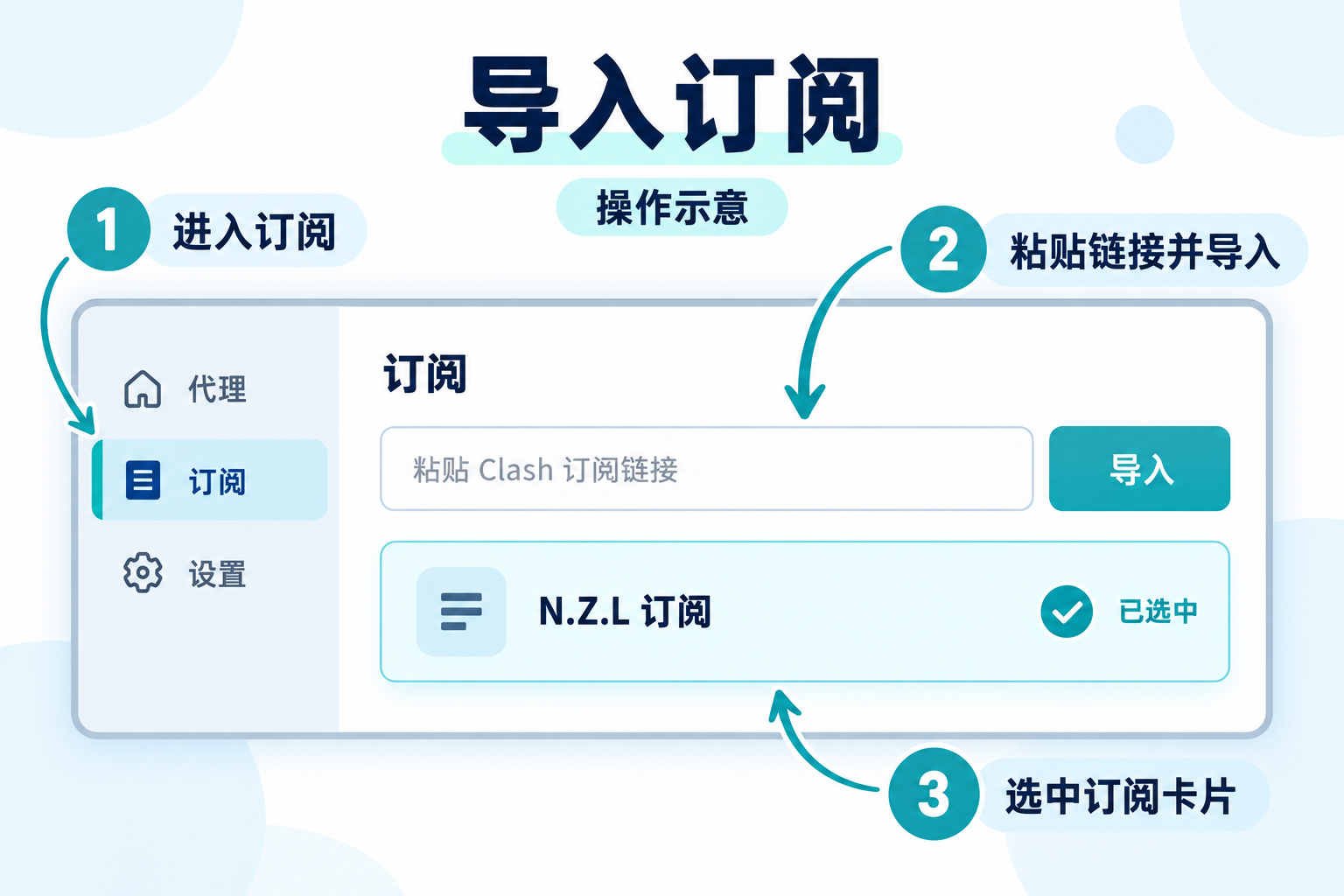
- 打开 Clash Verge,进入左侧“订阅”,把链接粘贴到顶部输入框,点击“导入”。
- 等待订阅卡片出现,点击选中该卡片,使它成为当前使用的配置。
Clash Verge 使用订阅链接,不需要填写 N.Z.L 账号密码。不要把登录页面网址或 iPhone 专用导入链接当作 Clash 订阅。
¶ 3 · 在“节点选择”里选择线路
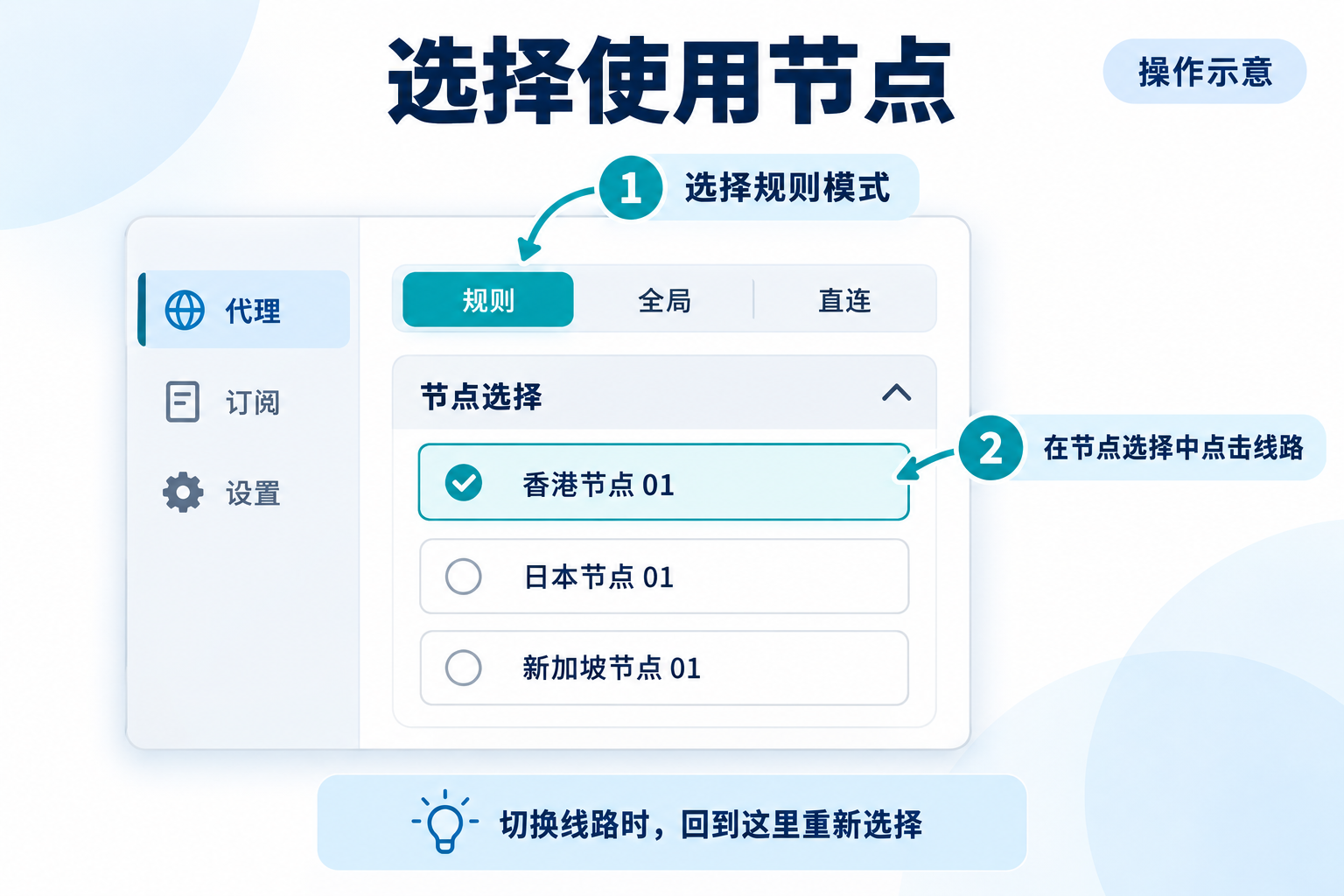
- 进入左侧“代理”页面,选择“规则”模式。
- 找到并展开“节点选择”分组,点击你准备使用的节点。
- 确认该节点已被选中。需要换线路时,再回到这里选择其他节点。
✓ 导入订阅后,还要在“节点选择”中选中实际使用的节点。
¶ 4 · 开启代理并测试
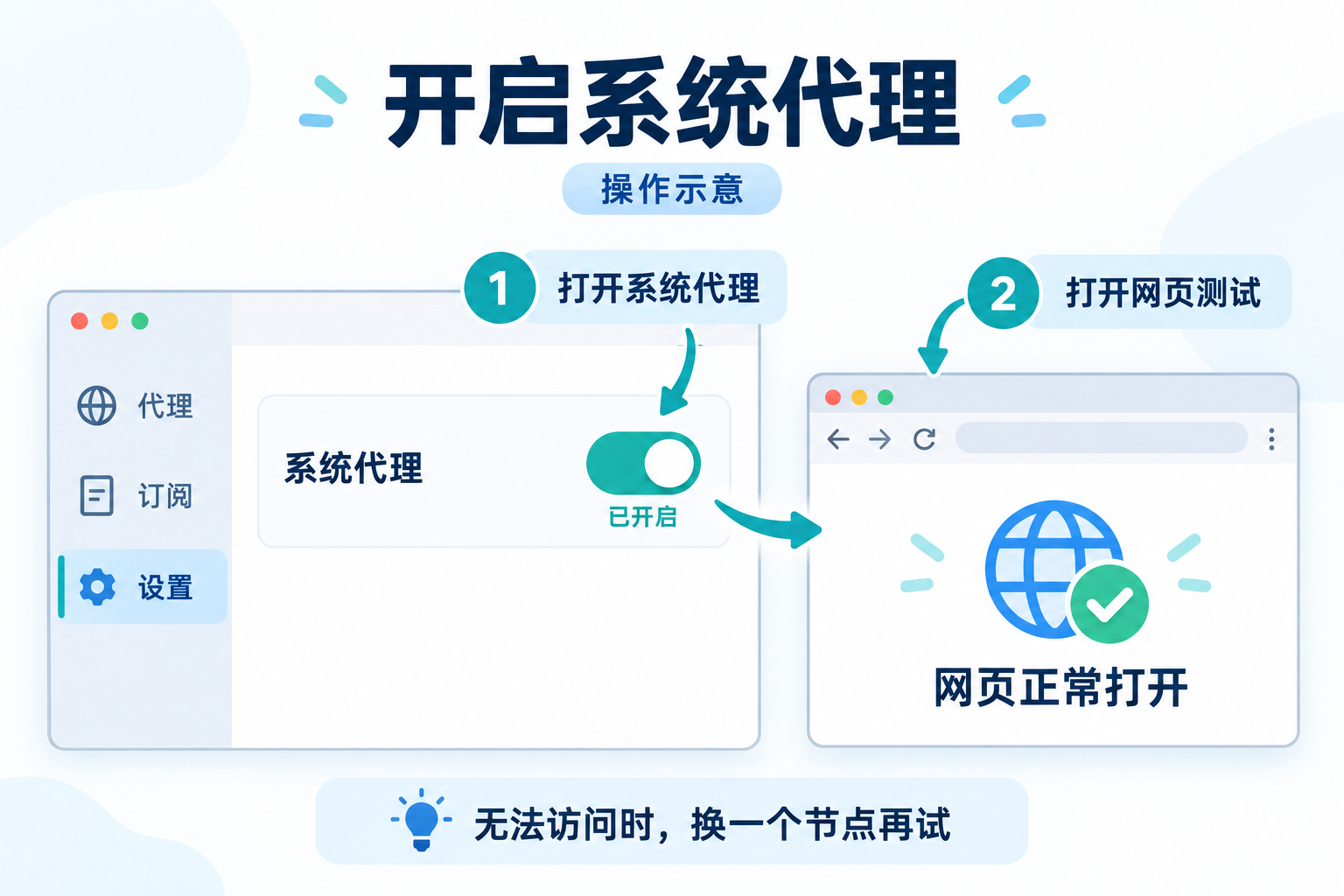
- 在 Clash Verge 的“设置”中找到并打开“系统代理”;若首页有该开关,也可以从首页开启。
- 打开浏览器,访问你需要使用的网页,确认可以正常加载。
- 无法访问时,回到“节点选择”换一个节点,再测试。
浏览器能用,但部分软件不走代理?
部分程序不读取系统代理。需要这类程序使用代理时,可在 Clash Verge 中启用 TUN(虚拟网卡)模式,并按客户端提示安装服务、授予所需权限。先关闭其他 VPN 或代理客户端,避免同时接管网络。
✓ 订阅已选中、节点已选中、系统代理已开启,目标网页也能正常访问。
¶ 原套餐续费或线路更新
原套餐续费到账、订阅链接未变时,在“订阅”页更新对应订阅,等待节点刷新后重新选择线路。
¶ 重置过 UUID/口令,或旧套餐到期后购买了新套餐
这两种情况请删除原来的订阅,再从用户中心获取并导入新的订阅链接。购买新套餐时,要进入新购买且有效的套餐获取链接,不要再复制旧套餐的订阅。
操作前先关闭系统代理和 TUN(虚拟网卡)。开启了哪一项就关闭哪一项;如果两项都开着,请全部关闭。完成新订阅导入并选好节点后,再重新开启需要的模式。
01关闭代理系统代理/TUN 都先关闭
02删除旧订阅订阅页 → 右键旧卡片 → 删除
03导入新订阅用户中心获取当前有效链接
04选节点后开启节点选择 → 开启代理 → 测试
¶ 1 · 关闭系统代理或 TUN
在 Clash Verge 的首页或设置里,关闭“系统代理”和已开启的“TUN/虚拟网卡模式”,保持客户端打开。
¶ 2 · 删除原来的订阅
- 进入左侧“订阅”页面,找到之前使用的 N.Z.L 订阅卡片。
- 在这张旧卡片上点击鼠标右键 → 删除,出现确认窗口时确认删除。Mac 触控板可用双指点按打开菜单。
- 只删除需要替换的旧订阅,保留其他仍在使用的订阅及全局扩展配置。
¶ 3 · 获取并导入新的订阅链接
- 登录 N.Z.L 用户中心,打开当前有效套餐;购买了新套餐的用户,请进入新套餐。
- 复制当前的Clash Meta/Clash 订阅链接。重置过 UUID/口令时,必须重新获取,不能使用之前保存的旧链接。
- 返回 Clash Verge 的“订阅”页,将新链接粘贴到顶部输入框,点击“导入”。
- 新订阅卡片出现后,点击选中它,使其成为当前配置。
¶ 4 · 重新选择节点并开启代理
- 进入“代理”页,在“节点选择”分组中选中要使用的节点。
- 重新开启需要的系统代理或 TUN。
- 用浏览器打开目标网页,确认恢复正常。
✓ 新订阅已选中、节点已选中、代理已重新开启,网页可以正常访问。
订阅链接是使用凭据,请勿公开分享。重置后的设备恢复说明见 重置订阅链接。
导入失败或没有节点
- 确认复制的是完整的 Clash Meta/Clash 订阅链接,套餐有效且有剩余流量。
- 确认当前配置已选中,尝试更新订阅。
- 检查本地网络;仍失败时保留错误截图联系支持,截图时遮住完整订阅链接。