macOS / 常见问题
¶ macOS 常见问题
按你看到的现象展开对应说明,完成一项后再测试。
01确认系统N.Z.L:13+ · Clash Verge:12+
02确认芯片Intel / Apple M 系列
03确认位置安装到“应用程序”
¶ 应用无法打开
安装位置或芯片版本不正确
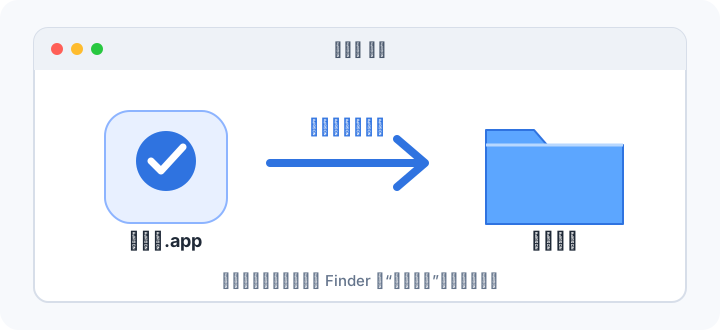
先将 DMG 内的应用拖入“应用程序”。在“关于本机”核对芯片,再下载相应版本。
无法验证开发者
确认客户端来自本站下载入口,并已拖入“应用程序”后,按下面四步打开。
01尝试打开客户端访达 → 应用程序 → 所用客户端
02先关闭提示窗口点击“完成/确定/好”
03找到“仍要打开”系统设置 → 隐私与安全性
04确认并打开按提示验证身份,再点“打开”
第 2 步不要跳过:出现“无法验证开发者”提示后,先点击弹窗中的“完成”“确定”或“好”关闭窗口,再进入“隐私与安全性”查找“仍要打开”。不要让提示窗口一直停留在屏幕上,也不要点击“移到废纸篓”。
¶ 1 · 从“应用程序”打开
打开访达 → 应用程序,双击“弄子里”或“Clash Verge”。系统弹出“无法验证开发者”等提示后,继续下一步。
¶ 2 · 点击“完成/确定/好”
点击当前弹窗中的对应按钮,先关闭提示窗口。完成这一步后,再去系统设置查看该应用的放行选项。
¶ 3 · 在隐私与安全性中点击“仍要打开”
打开左上角苹果菜单 → 系统设置 → 隐私与安全性,向下滚动到“安全性”区域,找到所用客户端被阻止打开的提示,点击“仍要打开”。较旧系统的入口可能叫“系统偏好设置 → 安全性与隐私 → 通用”。
¶ 4 · 验证身份并确认打开
按系统提示输入 Mac 登录密码或使用 Touch ID;如果再次出现确认窗口,点击“打开”。之后从“应用程序”正常启动客户端即可。
没有看到“仍要打开”?
- 确认刚才已经尝试打开客户端,并点击“完成/确定/好”关闭了提示。
- 重新进入“隐私与安全性”,向下滚动到“安全性”区域查看。
- 仍没有时,再从“应用程序”打开一次客户端,关闭提示后返回设置查看。
- 如果提示的是“应用已损坏”,请查看下方对应说明;如果是单位管理的 Mac 且设置受限,请联系设备管理员。
提示“应用已损坏,无法打开”
确认应用来自本站下载入口,并已完整拖入“应用程序”后,可按下面步骤处理下载隔离属性。此操作只移除该应用的隔离标记,不能修复真正损坏的文件或无效签名。
01安装到应用程序退出客户端并关闭提示框
02打开终端⌘+空格 → 搜索“终端”
03取消隔离复制下方命令并按回车
04重新打开访达 → 应用程序 → 所用客户端
¶ 1 · 打开终端
按 Command(⌘)+空格,输入“终端”并打开。
¶ 2 · 复制并执行命令
以下命令用于 N.Z.L(弄子里)。Clash Verge 请查看其教程中的“提示应用已损坏”,使用对应应用路径。
xattr -dr com.apple.quarantine "/Applications/弄子里.app"粘贴到终端后按回车。正常执行通常没有额外提示;回到输入提示符后,从“应用程序”重新打开客户端。
¶ 3 · 根据终端提示处理
- No such file:应用名称或路径不一致。输入
xattr -dr com.apple.quarantine(末尾保留一个空格),把“应用程序”里的实际客户端拖入终端,让系统填入完整路径,再按回车。 - Permission denied:确认路径只指向该客户端后,可使用下面的管理员命令。输入 Mac 管理员登录密码并按回车;输入时不会显示字符或星号,这是正常现象。
sudo xattr -dr com.apple.quarantine "/Applications/弄子里.app"- No such xattr: com.apple.quarantine:提示中的文件没有隔离属性,无需反复执行。
- Operation not permitted,或执行后仍提示损坏:重新从本站下载匹配 Intel/Apple 芯片的版本并安装;仍失败时,将完整报错、macOS 版本和芯片类型交给客服。
本操作仅适用于你确认来源可信的客户端。如果提示“将损坏你的电脑”或检测到恶意软件,请停止操作并联系支持核对。无需关闭整个系统的 Gatekeeper 或 SIP。
¶ N.Z.L:窗口白屏
- 在“关于本机”查看系统版本。
- N.Z.L 客户端要求 macOS 13 或更高版本。低于要求时先确认设备能否升级。
- 已满足要求仍白屏,或设备无法升级时,提交系统版本、芯片类型和报错。
¶ N.Z.L:登录后没有线路
核对账号、有效套餐和系统时间。若显示套餐选择页,先选套餐,再等线路加载;仍为空时退出账号重登。
Clash 没有节点、旧订阅失效或更换了套餐?选择设备,查看更新与重新导入步骤。
¶ 连接或网络异常
先换线路,关闭其他 VPN/代理,再换网络测试。不确定“VPN 与过滤器”里的配置用途时,不要逐个删除。
仍未解决?提交工单,附上设备型号、系统版本、客户端名称和错误提示。