macOS / N.Z.L 客户端
¶ macOS · N.Z.L 客户端教程
从下载安装到首次连接,按下面四步完成。
适用设备:macOS 13 或更高版本。请在需要使用的设备上,用系统浏览器下载。
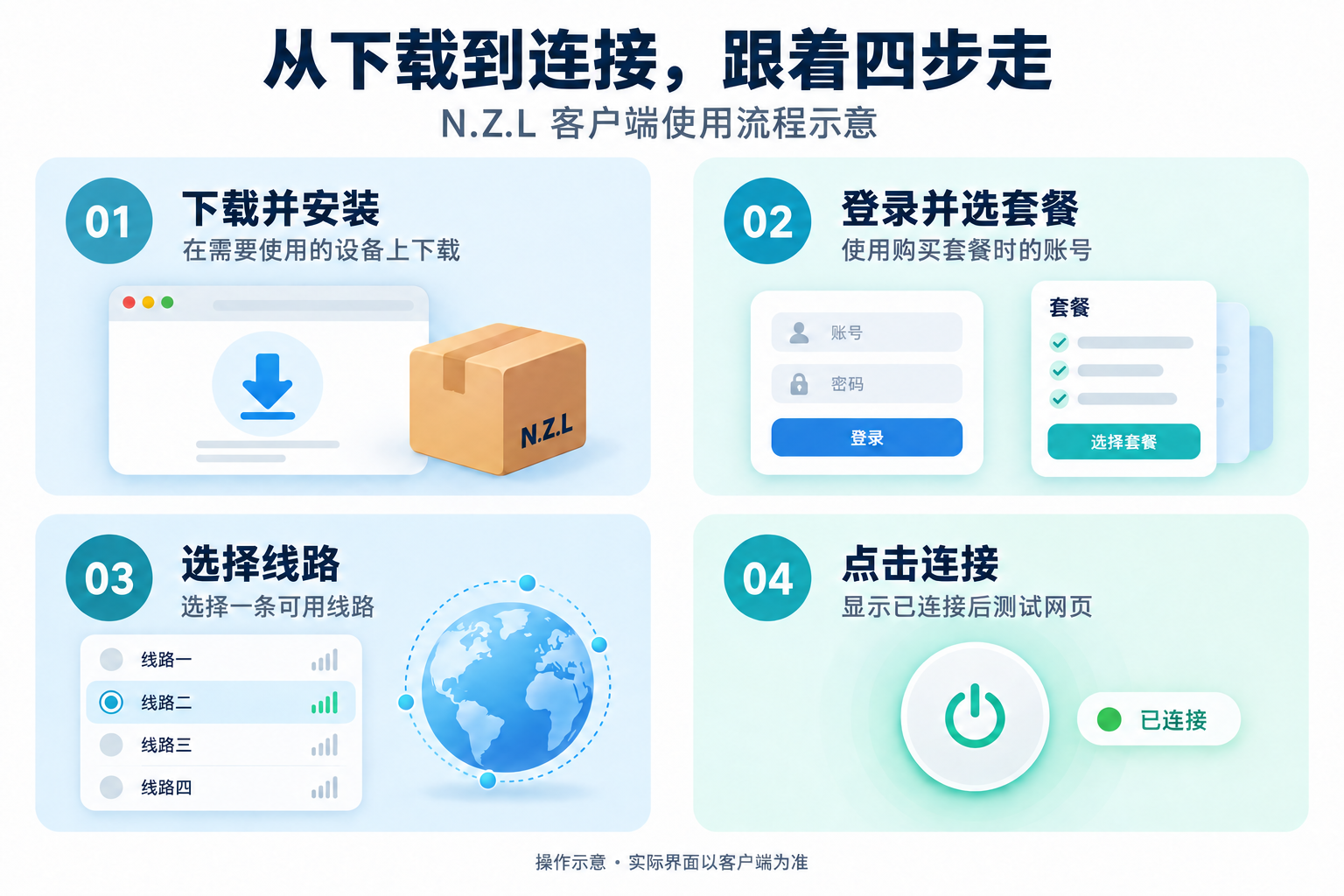
¶ 1 · 下载适合设备的版本
点击苹果菜单 → 关于本机。显示 Intel 选 Intel 版;显示 M 系列选 Apple 芯片版。
¶ 2 · 安装并打开
- 双击 ZIP 解压,再打开其中的 DMG 文件。
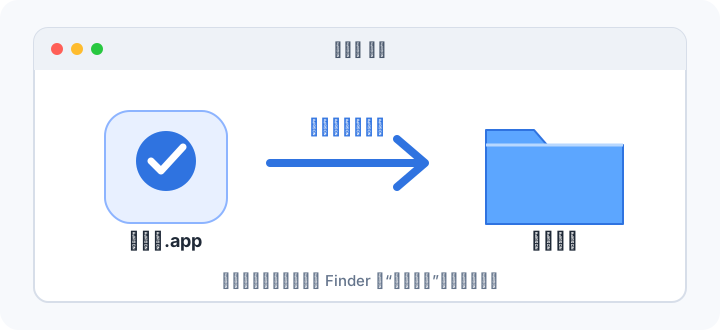
- 将“弄子里”图标拖入“应用程序”文件夹。
- 关闭安装窗口,从 Finder → 应用程序打开“弄子里”。
提示已损坏、无法验证开发者或白屏?
先确认下载版本和系统要求,再按 macOS 常见问题 中与你的提示一致的步骤处理。
✓ 能看到客户端登录界面,就可以继续下一步。
¶ 3 · 登录并选择套餐
- 输入 N.Z.L 用户中心 使用的注册邮箱和密码,点击登录。
- 如果出现套餐列表,选择你需要使用的有效套餐。
- 等待套餐和线路加载完成。这里不需要输入订阅地址。
¶ 4 · 选择线路并连接
- 在线路/节点列表中选一条可用线路。
- 返回主界面,点击中间的圆形连接按钮。
- 首次连接时,按系统提示允许所需网络或 VPN 权限。
- 等待显示“已连接”,再用当前设备的浏览器测试需要访问的网页。
✓ 客户端显示已连接,目标网页或应用也能正常使用,才算完成。
正在准备或连接时请等待,不要反复点击。遇到错误时保留完整提示,先换一条线路测试。
¶ 以后如何使用
已经保持登录时,直接选择线路并连接。续费后先确认订单生效;如果客户端仍显示旧状态,按 续费后刷新 操作,无需重新安装。
¶ 遇到问题
仍未解决?提交工单,附上设备型号、系统版本、客户端名称和错误提示。