iPhone 与 iPad / Shadowrocket
¶ Shadowrocket 图文教程
先下载应用,再导入线路和配置,最后打开连接开关。
01下载应用准备 App Store 账号
02Safari 导入订阅+配置
03开启自动更新设置 → 订阅
04连接并测试选线路后连接
观看原有视频教程
视频供操作参考;按钮名称如有变化,以当前应用与下方文字为准。
¶ 1 · 准备下载账号
Shadowrocket 是付费应用,应用费用与 Apple ID 账号费用是两回事。自己的 App Store 账号已购买过或能够购买该应用时,可直接使用。也可以使用用户中心提供的共享海外 Apple ID,或自行选择下方私有 ID 购买入口。
¶ 可选:自行购买私有 Apple ID
希望长期使用固定账号,也可以自行购买仅供本人使用、可由本人管理安全信息的私有海外 Apple ID。相比共享账号,独享账号可减少多人共用带来的密码变更、验证冲突和登录受限等影响,后续下载或更新也更方便;实际可用性以账号状态及商家交付规则为准。
购买 Apple ID 不代表已包含 Shadowrocket。购买前请向卖家确认是否已购买 Shadowrocket,以及账号地区、邮箱和安全信息能否由本人接管。若未包含应用购买,仍需在 App Store 另行购买 Shadowrocket,价格以商店页面为准。
防止误登录导致设备被锁:共享 ID 和购买的私有 ID,都只用于 App Store 的“媒体与购买项目”,不要登录 iCloud。设备 iCloud 请始终使用自己注册并掌控的 Apple 账户。误将他人仍可控制或找回的账号登录到 iCloud,并开启“查找”后,设备可能受到对方控制或激活锁限制;购买私有 ID 也不代表绝对安全。不确定登录位置时先停止操作,切勿按卖家要求退出整台设备的 iCloud 或开启其账号的“查找”。
第三方购买与售后说明上述网站并非 N.Z.L 运营。我们仅提供外部链接,不参与该网站的 Apple ID 交易,也不保证其账号安全、可用性或售后服务。购买、付款、交付、登录验证、账号找回、退款及其他 Apple ID 相关问题,请直接联系对方客服。是否购买请自行判断。
¶ 准备可用的 App Store 账号
01选择下载账号个人账号/私有 ID/共享 ID
02按需切换商店账号只在“媒体与购买项目”操作
03切换过才需换回下载后恢复自己的商店账号
- 先准备能下载 Shadowrocket 的 App Store 账号:可以用自己的个人账号购买该应用,也可以使用自购私有 ID 或用户中心提供的共享 ID。使用自购 ID 时,先确认是否已购买 Shadowrocket;未购买则需在 App Store 另行购买。
- 只有选择共享账号时,才需要在 Safari 登录 N.Z.L 用户中心,找到“共享账号”,以当前显示的信息为准;使用自己的个人账号或自购私有 ID 时,无需获取共享 ID。
- 需要切换账号时,进入设备“设置 → 顶部 Apple 账户 → 媒体与购买项目”,只退出这里的商店账号。再次打开“媒体与购买项目”,选择“不是 XXXX?”,输入刚才选定的下载账号;当前已登录的账号能下载时,无需切换。
- 下载完成后,如果切换过账号,请从同一位置退出下载账号,换回自己的商店账号。
只用于媒体与购买项目,不要登录 iCloud。不要点击 Apple 账户页面底部退出整台设备账号的按钮。遇到共享账号锁定、额外验证或安全升级提示时,回到用户中心“共享账号”,选择另一个共享 ID,不要修改共享账号安全设置。
共享 ID 密码每 60 分钟变更一次。不要留存任何 ID 或密码信息,需要使用时再到用户中心获取。
¶ 2 · 下载 Shadowrocket
Shadowrocket 是付费应用。请确认应用名称为 Shadowrocket;尚未购买该应用的账号需先完成 App Store 购买,价格以商店页面为准。使用共享账号下载后,请换回自己的商店账号,再继续导入。
¶ 3 · 在 Safari 导入订阅和配置
导入前必须先断开 Shadowrocket,不能在连接状态下操作。回到 Shadowrocket 首页,关闭连接开关,确认已断开后,再到 Safari 导入订阅和配置。整个导入过程都保持断开,等订阅和配置全部导入完成、线路出现后,再选择线路并连接。首次导入和重新导入都按此操作。
- 用 Safari 登录用户中心,进入已购买的套餐详情。
- 点击 iPhone → 一键导入订阅,按提示打开 Shadowrocket。
- 返回 Safari,再点击导入配置。等待线路出现。
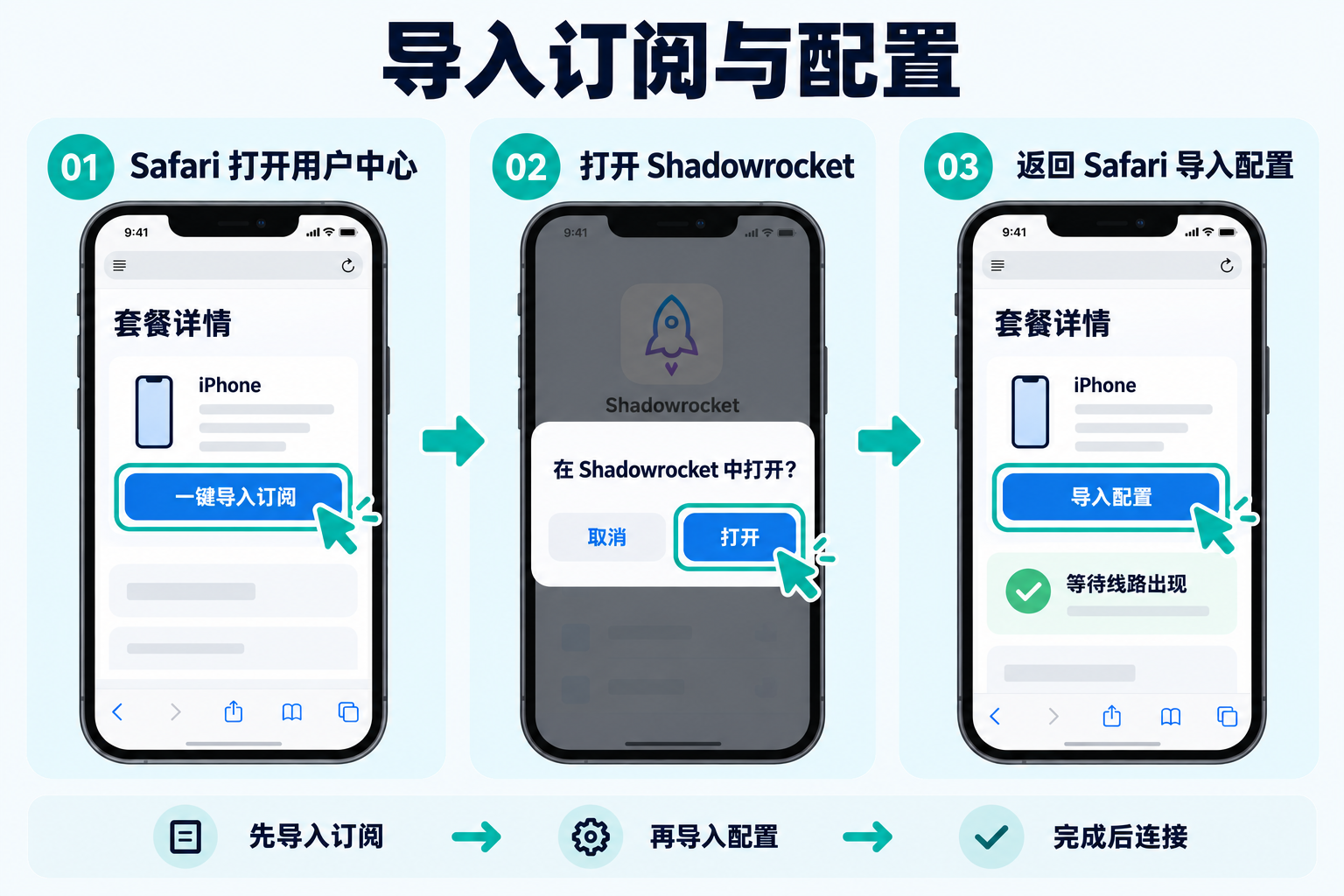
导入期间保持连接开关关闭,等线路与配置就绪后再连接。
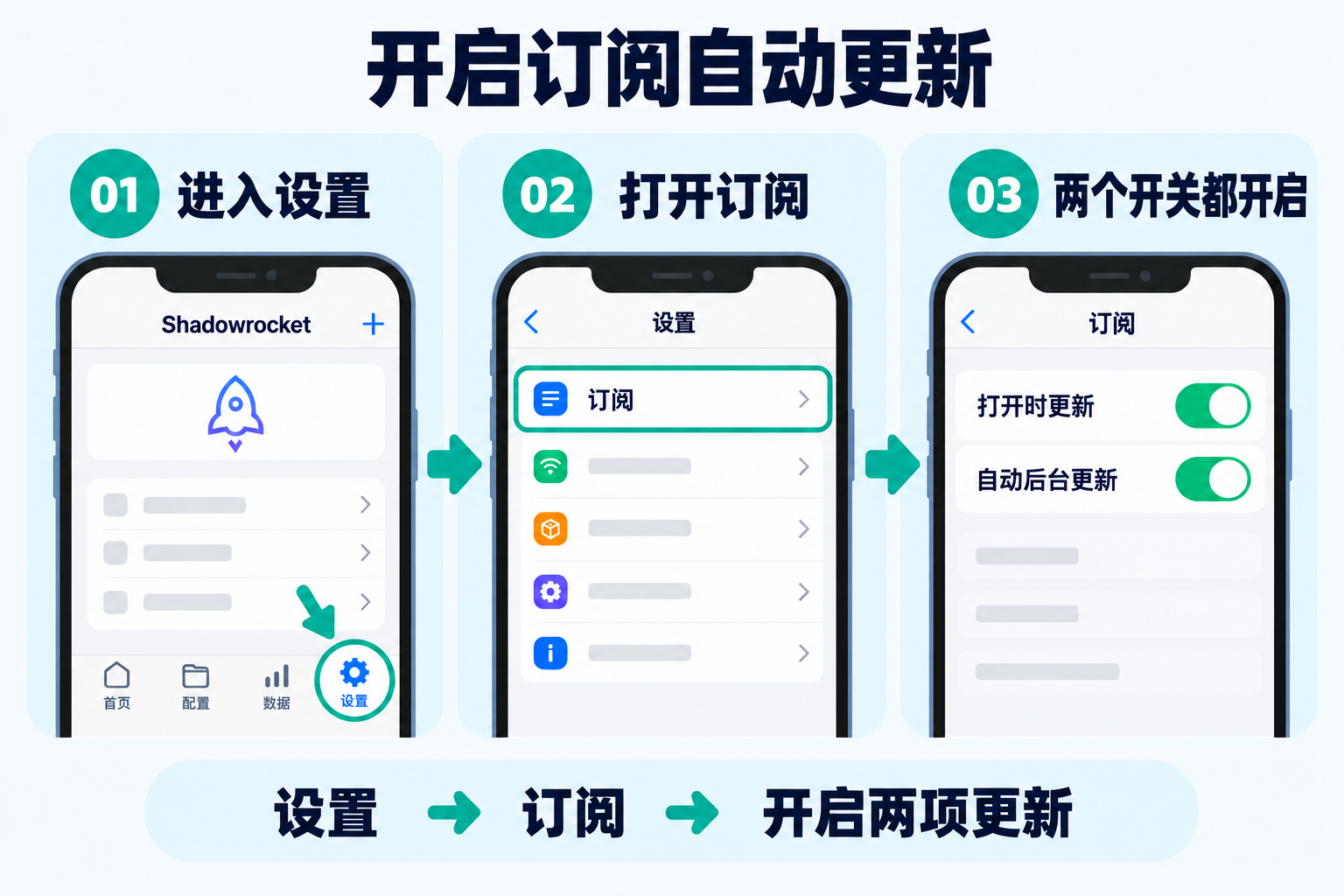
¶ 4 · 开启订阅自动更新
- 在 Shadowrocket 底部点击“设置” → “订阅”。
- 开启“打开时更新”。
- 将它下方的“自动后台更新”也打开,确认两个开关都处于开启状态。
¶ 5 · 选择线路并连接
- 回到首页,选择一条线路,再打开顶部连接开关。
- 第一次连接时,按提示允许添加 VPN 配置,并用设备密码或生物识别确认。
- 打开 Safari 测试目标网页;失败时关闭连接并换一条线路。
✓ 线路可见、状态已连接、目标网页可用。
¶ 续费后仍显示旧线路
- 先在用户中心确认订单完成、套餐有效。
- 重新打开应用,让“打开时更新”刷新订阅。
- 仍未更新时,先断开 Shadowrocket,确认已断开,再按第 3 步重新导入订阅和配置;导入完成前不要连接。
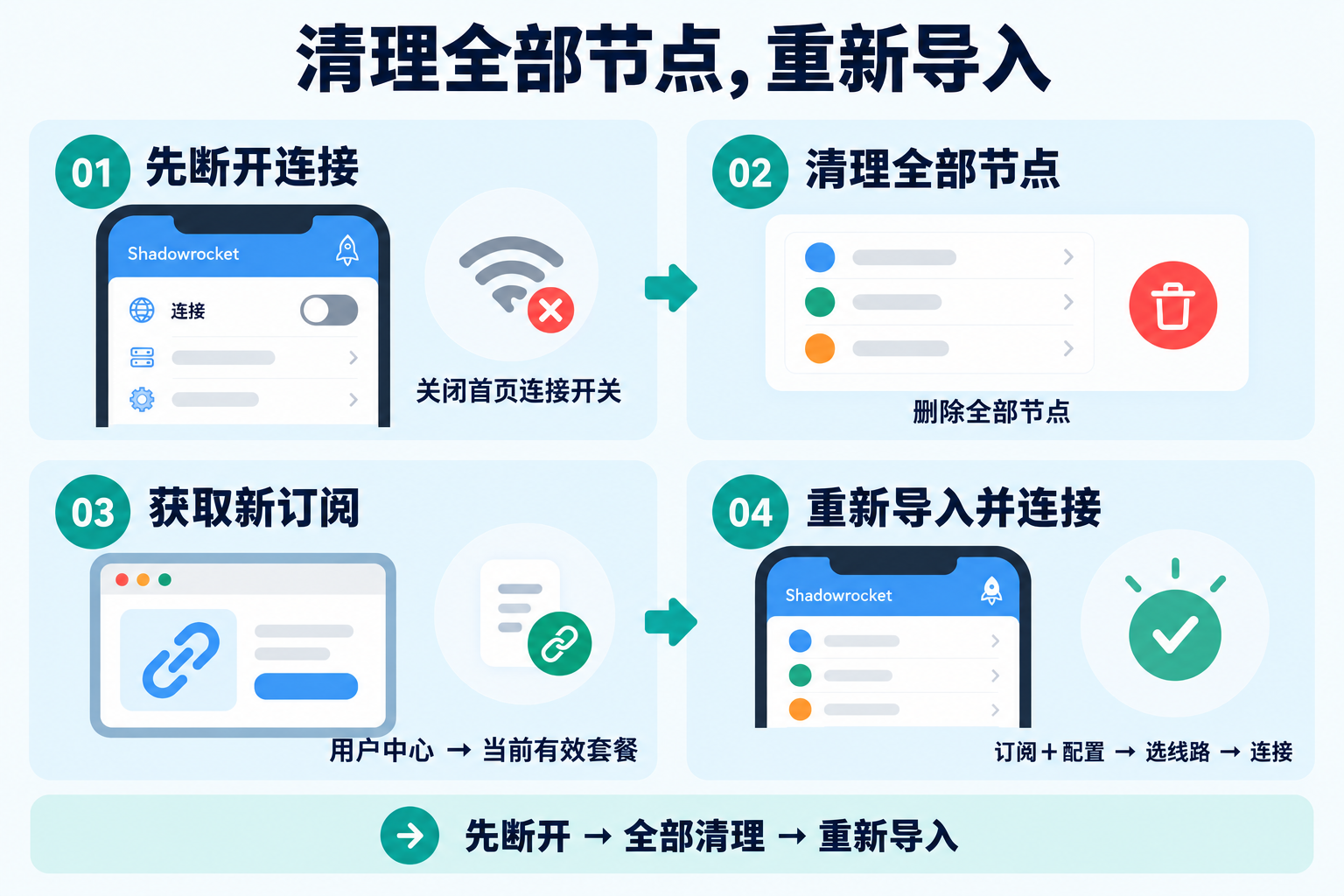
清理全部节点后重新导入
- 回到 Shadowrocket 首页,先关闭连接开关。
- 点击底部“数据” → “删除本地节点”,删除全部节点并确认。
- 用 Safari 登录用户中心,进入当前有效套餐,重新完成“一键导入订阅”和“导入配置”。
- 等待线路出现,选择线路后打开连接开关,再测试网页。
仍未解决?提交工单,附上设备型号、系统版本、客户端名称和错误提示。