Android / 常见问题
¶ Android 常见问题
按你看到的现象展开对应说明,完成一项后再测试。
01安装阶段APK/来源权限
02准备线路账号登录/订阅导入
03连接阶段VPN 授权/后台运行
¶ APK 无法安装
系统不允许安装
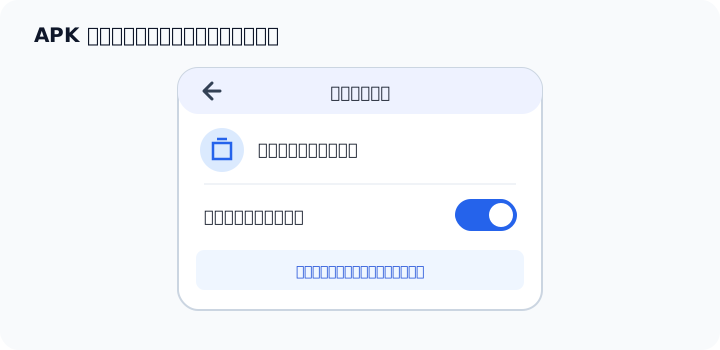
允许实际打开 APK 的浏览器或文件管理器安装应用,返回继续安装。安装后可以关闭该来源权限。
解析失败、文件损坏或版本不兼容
- APK 不需要解压。若文件名变成 .apk.1,请直接用手机浏览器重新下载。
- 换备用地址,等待完整下载后再安装。
- 普通设备选标准版;旧设备或模拟器无法安装时再试兼容版。
- 若旧应用签名不同,先确认登录账号和需保留的数据,再按支持建议重装。
¶ 没有套餐或线路
先在用户中心确认套餐有效、仍有流量,并检查系统日期时间。
N.Z.L 客户端登录购买账号 → 选择套餐;仍为空时退出账号重新登录。
Clash Meta →导入订阅 → 选中配置;启动后进入“代理”选择节点¶ 没有 VPN 授权弹窗
先关闭其他 VPN。检查系统 VPN 设置是否已有该客户端配置;不确定时记录提示并提交工单,不要删除其他用途的 VPN。
¶ 连接后经常自动断开
- 允许客户端后台运行。
- 把客户端的电池策略设为“不受限制”(各品牌名称可能不同)。
- 切换 Wi-Fi/移动网络测试,判断是否只在某个网络发生。
¶ 连接后不能上网
仍未解决?提交工单,附上设备型号、系统版本、客户端名称和错误提示。