OpenWrt / OpenClash
¶ OpenClash 设置与更新教程
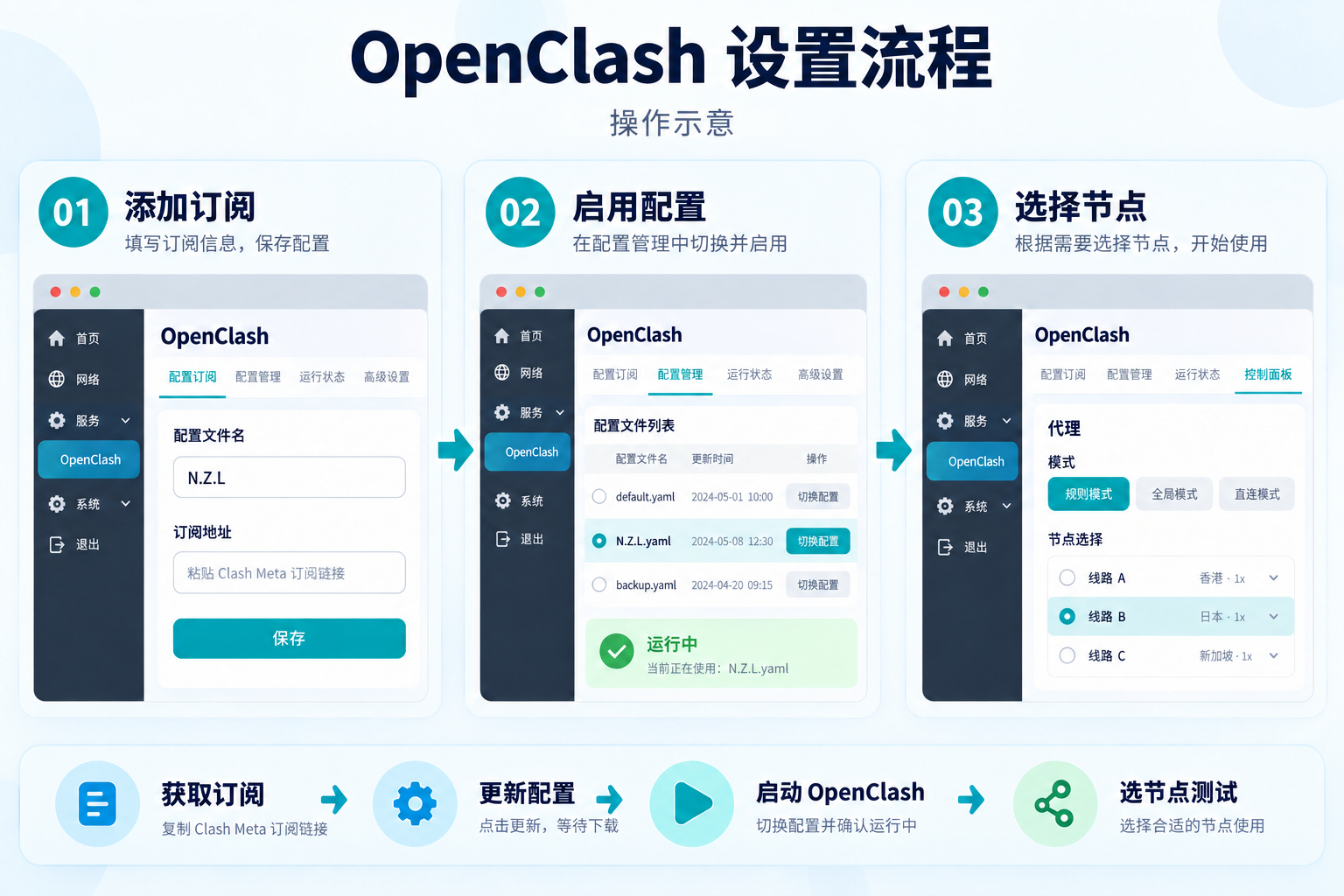
添加订阅 → 启用配置 → 选择节点 → 测试上网。
开始前:路由器已安装 OpenClash,能够进入管理后台,并能正常访问互联网。手机或电脑先连接这台路由器的 Wi-Fi 或有线网络。
01添加订阅用户中心复制 Clash Meta 链接
02启用配置下载配置 → 选中启用
03选择节点规则模式 → 节点选择
04测试上网连接路由器后打开网页
¶ 1 · 添加配置订阅
- 登录 N.Z.L 用户中心,进入有效套餐,复制 Clash Meta/Clash 订阅链接。
- 打开路由器管理后台,进入“服务 → OpenClash → 配置订阅”,点击“添加”。
- 在配置文件名/订阅名称中填写 N.Z.L,在“订阅地址”粘贴完整链接。
- 使用完整的 Clash Meta 订阅时,保持“在线订阅转换”关闭,节点筛选和排除先留空,保存设置。
- 返回订阅列表,确认 N.Z.L 订阅已启用,点击“更新配置”,等待配置下载完成。
✓ “配置管理”中出现对应的 N.Z.L 配置文件。
¶ 2 · 启用配置并启动
- 进入“配置管理”,找到刚下载的 N.Z.L 配置,点击“切换配置/切换”,确认它成为当前使用的配置。
- 回到“运行状态”,启动 OpenClash,等待核心显示运行中。
- 将代理模式设为“策略代理/规则(Rule)”。这里选择的是代理模式,路由器现有的运行模式、DNS 和网络设置先保持不变。
如果还没有配置文件,先完成上方订阅下载;不要只保存链接就直接跳到选节点。
¶ 3 · 选择节点并测试
- 在“运行状态”中打开控制面板/Dashboard。
- 进入“代理/Proxies”,找到“节点选择”分组,点击要使用的线路。
- 用连接这台路由器的手机或电脑打开目标网页测试;测试时先断开该设备自己的其他 VPN,避免混淆实际使用的线路。
- 无法访问时,回到“节点选择”更换线路再测试。
✓ OpenClash 运行中、配置与节点已选中,连接路由器的设备可以打开目标网页。
¶ 原套餐续费或线路更新
原套餐续费到账、订阅链接没有变化时,更新现有配置即可。
01确认套餐用户中心查看有效状态
02更新配置配置订阅 → 更新配置
03验证结果确认配置 → 选节点测试
- 进入“配置订阅”,确认 N.Z.L 这一项已启用,点击“更新配置”;运行状态页提供同名入口时也可从那里更新。
- 等待下载和配置检查完成,确认当前仍在使用 N.Z.L 配置;更新过程中可能短暂重启核心。
- 回到控制面板,确认“节点选择”中的线路,再测试网页。
需要自动更新订阅
在“配置订阅”中开启“自动更新”,选择合适的更新时间并保存。重置 UUID/口令或更换套餐后,仍需先替换失效订阅,自动刷新旧链接无法恢复。
¶ 删除旧订阅,重新添加新订阅
重置过 UUID/口令,或旧套餐到期后购买了新套餐时,按下面的步骤替换。
先停止 OpenClash,再删除旧订阅和配置。路由器上的代理会暂停,连接它的设备也会受到影响;保持本地管理后台连接,完成后再启动。
01停止服务运行状态 → 停止 OpenClash
02删除旧内容旧订阅项+对应旧配置
03添加新订阅获取新链接 → 更新配置
04启用并测试切换新配置 → 选节点
- 在“运行状态”停止 OpenClash,确认核心已停止。
- 进入“配置订阅”,删除旧 N.Z.L 订阅项并保存,避免自动更新继续请求旧地址。
- 进入“配置管理”,删除该订阅生成的旧 N.Z.L 配置文件。只处理需要替换的这份,保留其他仍在使用的配置。
- 登录用户中心,打开当前有效套餐获取新的 Clash Meta/Clash 订阅。购买了新套餐的用户,请进入新套餐获取链接。
- 返回“配置订阅”,重新添加并保存新链接,启用该订阅并点击“更新配置”。
- 在“配置管理”切换到新配置,启动 OpenClash,再到控制面板的“节点选择”选择线路并测试。
修改账号密码不会自动替换第三方客户端的订阅。重置 UUID/口令后的设备恢复说明见 重置订阅链接。
¶ OpenClash 插件与内核更新
订阅更新用于刷新套餐线路;插件和内核更新用于更新软件。需要更新软件时,在 OpenClash 的“运行状态”中使用“检查更新”入口,按页面提示更新插件或内核,完成后确认配置、运行状态和节点选择。
¶ 设置后仍无法使用
订阅下载失败或没有节点
确认链接完整、套餐有效且有流量,路由器本身能够访问订阅地址;保持在线订阅转换关闭,并检查是否误填了节点筛选条件。查看“运行日志”中的具体错误,提交工单时遮住订阅链接。
OpenClash 运行中,设备仍无法访问
确认设备连接的是这台路由器,OpenClash 选择了正确配置和节点。旁路由环境还需要设备流量实际经过它,网关或 DNS 指向不正确时,仅启动 OpenClash 不会自动接管其他设备;可向路由器维护人员核对网络设置。